Topologias de Red

La topología física de una red define como están conectados físicamente las computadoras, las impresoras, los dispositivos de red, etc.
El costo de la red, la fiabilidad o tolerancia a fallos y su facilidad para localizarlos, la facilidad para localizarlos, la facilidad de instalación y reconfiguraciones futuras.
•Bus
•Anillo
•Estrella
•Malla

•Mixtas

1. Topología de Bus
Los nodos de la red se conectan a una única línea de transmisión (bus). En este sistema, una sola computadora puede enviar datos en un momento dado los cuales son escuchados por todas las computadoras que integran el bus, siendo solo procesados por el destinatario de la información.

Con una topología en bus, el segmento principal de cable debe estar terminado con un par de terminadores que absorban la señal eléctrica cuando esta alcanza el final de la línea. Si no hay un terminador, la señal eléctrica que representa los datos rebotará hacia el otro extremo del cable provocando errores en la red.

Ventajas
Es la topología más barata de construir ya que es la que menos cable requiere.
Es un sistema adecuado para oficinas y despachos pequeños.

Desventajas
Si se tienen demasiados nodos conectados a la vez disminuye bastante el rendimiento de la red. Esto es debido a que aumenta el riesgo de que dos computadoras intenten transmitir a la vez provocando lo que se denomina colisión.
 Es poco fiable ya que un corte en cualquier punto del cable paraliza la red. Además, cuando la red se cae es difícil determinar el origen del problema.
La instalación de nuevos equipos no es cómoda ya que hace falta parar la red para cortar el bus temporalmente y empalmar el nuevo nodo.
No se puede utilizar como única topología en un edificio grande.


2. Topología de Anillo
La topología en anillo consiste en conectar cada estación con otra formando un anillo o círculo. En este sistema la información es pasada en un único sentido de una estación a otra hasta que alcanza su destino.
A diferencia de la topología en bus, la topología en anillo no tiene principio o fin que deba terminarse. 

Ventajas
Suele presentar un alto rendimiento, ya que no existen colisiones.
Es más fácil conectar nuevos nodos a la red que en la topología en bus.
Requiere prácticamente el mismo cable que la topología en bus, aunque necesita de dos tarjetas de red por equipo.

Desventajas
Es muy propicia a averías, ya que se estropea un cable o deja de funcionar un nodo la red se cae. Además, cuando la red se cae es difícil determinar el origen del problema.
No se puede utilizar como única topología en un edificio grande.

Topología de Estrella

En las redes que tienen su topología en estrella las estaciones se conectan a un dispositivo de red (un hub, un switch o un router) que ocupa la posición central, formando con el resto de estaciones una estrella. Cada uno de los nodos de la red está conectado a este dispositivo central con su propio cable en una conexión punto a punto.
En este esquema cuando una estación desea enviar un mensaje lo envía al nodo central que lo reenvía bien al resto de nodos o bien únicamente al destinatario.

Ventajas
Es muy fácil de instalar.
Se pueden desconectar y conectar elementos en la red sin causar una parada de la misma.
Es muy fácil detectar el origen del problema en caso de que se produzca un fallo.

Aunque un segmento se rompa o funcione incorrectamente el resto de la red permanece en buen estado.
El dispositivo central permite controlar accesos y facilita la administración de la seguridad.

Desventajas
Requiere más cable que la topología en bus y un dispositivo central adicional, por lo que resulta más cara que las anteriores.
Es sensible a averías desde el momento en que un fallo en el dispositivo central provoca la caída de toda la red. 


Topología de Malla

La topología en malla completa conecta todos los nodos con todos los demás para conseguir tolerancia y redundancia a fallos. En una topología en malla parcial al menos uno de los dispositivos mantiene múltiples conexiones con otros sin estar la red mallada por completo.
En este esquema cuando una estación desea enviar un mensaje a otra lo hace directamente por el canal de datos punto a punto con el que están conectadas.
Ventajas
La topología es redundante por lo que proporciona tolerancia a fallos: si alguna conexión cae el mensaje puede fluir por otro camino hasta alcanzar su destino.
Desventajas
Si el número de nodos en la red es alto la cantidad de líneas puede ser muy alta, suponiendo un alto coste y gran complejidad de administración.

Topologías mixtas
En este caso, la topología de red es una mezcla de las topologías básicas descritas anteriormente. Es sin duda la topología más común en redes medias y grandes debido a que describe el crecimiento natural de la red de una organización


Evidencia de desempeño y producto
1. Teniendo en cuenta el vídeo y la explicación del profesor, construir un cable directo en presencia del docente.


Recordemos que existen 2 principales estándares para la configuración de las puntas de un cable UTP par trenzado Categoría 5:
Tipo A (Estándar EIA/TIA 568A)
Tipo B (Estándar EIA/TIA 568B)


1. Examen Parcial redes 1


El examen se realizara del tema sustentado en clase por el docente el día 01/06/2015.
Para los que quieran estudiar del documento original lo puede descargar.

Documento guía parcial redes 1


Redes 2 - Instalación y configuración de un Café internet


Instalación y configuración de Ciber Control en maquinas virtuales
1. Se crean dos maquinas virtuales con el disco VHD. Es muy probable que al crear la segunda maquina salga este error, se soluciona con el comando VboxManage aplicado desde la ruta de instalación del Virtual Box.


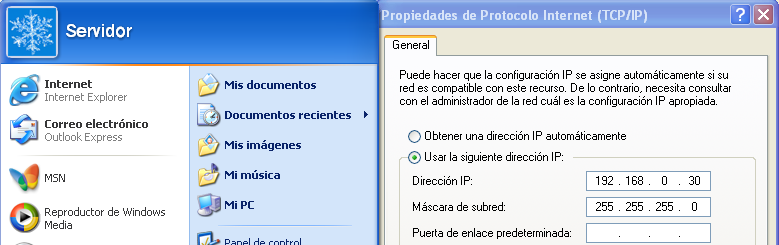
2. Posteriormente cambiamos el nombre de la cuenta, el nombre del equipo y la dirección ip.


3.  Conectar las maquinas como adaptador puente


4. Desactivar Firewall en las dos maquinas.

5. Realizar prueba de conectividad

6. Activar Guest Additions en las maquinas virtuales. (Necesita conexión a Internet) Es fundamental para poder compartir archivos entre las maquinas.


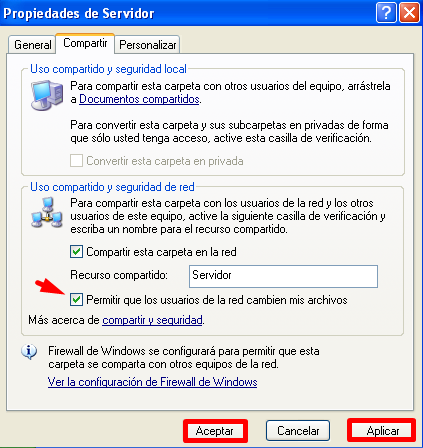
7. Compartir carpetas: Compartimos una carpeta en el escritorio del servidor y otra en el cliente.


8. Accedemos a las carpetas compartidas de las maquinas virtuales desde las reales y copeamos los archivos servidor y instalador como lo indican las imágenes.


9. Instalacion Cyber control

En el equipo servidor:
Extraemos todo el contenido de servidor en una carpeta nueva llamada Cyber ubicada en c:.


Ejecutamos el programa llamado esclavo.exe


Damos aceptar a las advertencias que muestre.

En el equipo cliente 
Ejecutamos el instalador en donde nos pide la dirección del servidor y luego reiniciar.


Por ultimo se observa que el equipo cliente en el reinicio se bloquea y depende del equipo servidor.


Actividad

Teniendo en cuenta el anterior diagrama de una Red Lan Ethernet (También puede ser Inalambrica), 
Antes de implementar un software de administración de cafe internet, Se debe :
1. Verificar conectividad entre todos los puntos de la red. (Realizar Ping entre equipos).
2. Verificar que todos los equipos tengan acceso a Internet (Si es posible asignarles una dirección ip estática valida como en el gráfico)
3. Selecciona un equipo servidor (Generalmente el mas potente el que tenga acceso a otros servicios como impresora, fax) (En este caso se escogió el 192.168.1.20)
4. Instalar el software de administración de cafe Internet en el SERVIDOR,
5. Instalar el software cliente en los demás equipos (generalmente nos pide la dirección IP del SERVIDOR) .
6. Realizar pruebas de bloqueo y desbloqueo de escritorio. 

Taller
Realice un Prezi en donde muestre como instalar el software de administración asignado. Se puede realizar en Binas. Registrar el vinculo en el Centro de recepción de evidencias de aprendizaje hasta hoy a media noche. 


El prezi debe mostrar:
A. El proceso de instalación del software servidor y cliente.
B. El proceso de configuración de parámetros básicos: Precio del tiempo de utilización del servicio, cambio de logo del Ciber, etc
C. Demostración del la utilización por pantallazos en dos maquinas virtuales o dos equipos reales. (Un servidor y un cliente)

Webgrafia:

http://www.abcdatos.com/programas/gestion/comercios/cibercafes.html
https://thacid.wordpress.com/2011/04/30/cambiar-el-uuid-de-una-imagen-de-disco-duro-de-virtualbox/

2. Diseño e instalación de una red local

1. En binas realizar la lectura del documento: NORMASCONVENIOSDEDIBUJOARQUITECTONICO.pdf .

2.
 a) Interprete las siguientes gráfica identificando los siguientes parámetros:

  • Simbología de aperturas.
  • Dimensiones del plano, simbología eléctrica y de red para planos arquitectónicos.
  • Definir elementos para realizar una red eléctrica y de cableado estructurado.
  • Definir los elementos por los cuales está constituido el plano.
  • Definir el tipo de líneas empleadas en la gráfica.
  • Definir a  que planos arquitectónicos hace referencia las gráficas.
  • Generar un documento digital con la información generada. 

3. El CETEM abrió una licitación para cablear las aulas de informática, Para poder concursar usted deberá: 
Realizar el plano arquitectónico del CETEM  del segundo piso a través de la herramienta (Sweet home 3D o Visio) y coloque la mayor cantidad de detalles, por ejemplo canaletas, faceplace, tomas de energia electrica, ubicación de los dispositivos de Red, cableado horizontal, armario y respectivas conexiones, etc. (No es necesario contemplar la canaleta del cableado de energía eléctrica. 
Una cotización detallada, muy bien elaborada con el nombre de su empresa, para esto deberá crear un formato en Word con logo y demás. 

Ejemplo:


Puede utilizar como plantilla una cotización de internet. 


WEBGRAFIA
http://www.sweethome3d.com/es/download.jsp
http://systemsandnetworking.blogspot.com/

5.2.3 Instalación DHCP en Lubuntu (Forma 2 )


Se utiliza el siguiente comando 
aptitude install -y isc-dhcp-server


4. Una vez instalado el paquete, tendremos que configurarlo según nuestras necesidades. Los archivos principales de configuración son /etc/default/isc-dhcp-server y /etc/dhcp/dhcpd.conf.
Ya que vamos a modificar dichos archivos y nunca se sabe lo que puede pasar, lo mejor que podemos hacer es un backup de cada uno de ellos de la siguiente manera:

cp /etc/default/isc-dhcp-server  /etc/default/isc-dhcp-serverold 
cp /etc/dhcp/dhcpd.conf  /etc/dhcp/dhcpd.confold

5. Empezaremos a configurar los archivos, lo primero que deberemos es decirle cual es la tarjeta de red que se ocupara de dar el servicio DHCP, para ello haremos los siguientes pasos. Editamos el archivo isc-dhcp-server

 gedit /etc/dafault/isc-dhcp-server
Nota: Recordemos que en este caso eth0 es la tarjeta de red que se encuentra conectada a nuestra red local.

En la ultima línea se le coloca entre las comillas eth0, de esta manera.


Ya con la tarjeta prepara para servir direcciones IP, podemos configurar el servicio y nuestros clientes DHCP. Editamos el archivo dhcp.conf.
nano /etc/dhcp/dhcpd.conf  
# Algunos de estos paŕametros podrían configurarse
# de diferente manera adaptando cada red a nuestras
# necesidades, con por ejemplo, diferentes tiempos
# de asignación de IP (max-lease-time 604800)

# Configuración del servifor DHCP
ddns-update-style none;
option domain-name "syconet.example";
option domain-name-servers 8.8.8.8, 8.8.4.4;
default-lease-time 7200;
max-lease-time 21600;
authoritative;
log-facility local7;

# Rangos 
subnet 10.10.2.0 netmask 255.255.255.0 { 
      range 10.10.2.20 10.10.2.30; 
      option routers 10.10.2.15;
}
# donde 10.10.2.15 es la ip del equipo al que le estamos configurando el server dhcp.
# Equipos rango 10.10.2.0 #
#host windowsxp { 
 #  hardware ethernet 00:11:22:33:44:55; 
  # fixed-address 10.10.10.240; 
#}

En el archivo tendremos que hacer algunas modificaciones, voy a dejar unas modificaciones de ejemplo para que podáis modificar a vuestro antojo, ademas, explicare que hace cada orden del archivo de configuración de DHCP.


# nano /etc/dhcp/dhcpd.conf


Notas Finales


Todos los que tienen la nota inferior a 3,5 tendrán que venir el día lunes a recuperar.
Se realizara un examen teórico practico, de los siguientes temas:
1. Topologias de red
2. Conversiones
3. Direccion ip y mascaras de red
4. Subneteo

Nota: Las calificaciones que se muestran en color Cafe  son calificaciones que no aparecen en  las evidencias.
Las notas en tomate son notas que se devén volver a repetir por que tienen errores. Por favor pidan los ejercicios de los compañeros que tienen calificación en 5 para tenerlos como guía.


Recuperación el día Lunes 13 de Abril