Mostrando entradas con la etiqueta Modulo Redes 2. Mostrar todas las entradas

5.3. Que es un servidor Proxy?

Un servidor proxy es en principio un equipo que actúa como intermediario entre los equipos de una red de área local (a veces mediante protocolos, con excepción del protocolo TCP/IP) e Internet. 

Generalmente el servidor proxy se utiliza para la Web. Se trata entonces de un proxy HTTP. Sin embargo, puede haber servidores proxy para cada protocolo de aplicación (FTP, etc.).

PRINCIPIO OPERATIVO DE UN SERVIDOR PROXY 
El principio operativo básico de un servidor proxy es bastante sencillo: se trata de un servidor que actúa como "representante" de una aplicación efectuando solicitudes en Internet en su lugar. De esta manera, cuando un usuario se conecta a Internet con una aplicación del cliente configurada para utilizar un servidor proxy, la aplicación primero se conectará con el servidor proxy y le dará la solicitud.  

El servidor proxy se conecta entonces al servidor al que la aplicación del cliente desea conectarse y le envía la solicitud. Después, el servidor le envía la respuesta al proxy, el cual a su vez la envía a la aplicación del cliente.
CARACTERÍSTICAS DE UN SERVIDOR PROXY 
En lo sucesivo, con la utilización de TCP/IP dentro de redes de área local, la función de retransmisión del servidor proxy está directamente asegurada por pasarelas y routers. Sin embargo, los servidores proxy siguen utilizándose ya que cuentan con cierto número de funciones que poseen otras características. 
Entre estas están:

1. Almacenamiento en Caché :Guardan en la memoria caché las páginas Web a las que acceden los sistemas de la red durante un cierto tiempo. Cuando un sistema solicita la misma página web, el servidor proxy utiliza la información guardada en la memoria caché en lugar de recuperarla del proveedor de contenidos. De esta forma, se accede con más rapidez a las páginas Web.  

Esta característica, implementada en algunos servidores proxy, se utiliza para disminuir tanto el uso de ancho de banda en Internet como el tiempo de acceso a los documentos de los usuarios. 

Sin embargo, para lograr esto, el proxy debe comparar los datos que almacena en la memoria caché con los datos remotos de manera regular para garantizar que los datos en caché sean válidos. 
Como consecuencia esta opcion permite mejorar el rendimiento de carga de una pagina web.

2. Filtrado: Por otra parte, al utilizar un servidor proxy, las conexiones pueden rastrearse al crear registros de actividad (logs) para guardar sistemáticamente las peticiones de los usuarios cuando solicitan conexiones a Internet. 
Gracias a esto, las conexiones de Internet pueden filtrarse al analizar tanto las solicitudes del cliente como las respuestas del servidor. El filtrado que se realiza comparando la solicitud del cliente con una lista de solicitudes autorizadas se denomina lista blanca; y el filtrado que se realiza con una lista de sitios prohibidos se denomina lista negra. Finalmente, el análisis de las respuestas del servidor que cumplen con una lista de criterios (como palabras clave) se denomina filtrado de contenido. 

3. Autenticacion: Como el proxy es una herramienta intermediaria indispensable para los usuarios de una red interna que quieren acceder a recursos externos, a veces se lo puede utilizar para autenticar usuarios, es decir, pedirles que se identifiquen con un nombre de usuario y una contraseña. También es fácil otorgarles acceso a recursos externos sólo a las personas autorizadas y registrar cada uso del recurso externo en archivos de registro de los accesos identificados. 

Este tipo de mecanismo, cuando se implementa, obviamente genera diversos problemas relacionados con las libertades individuales y los derechos personales.

4. Función de  proxy inversos: Un proxy inverso es un servidor proxy-caché "al revés". Es un servidor proxy que, en lugar de permitirles el acceso a Internet a usuarios internos, permite a usuarios de Internet acceder indirectamente a determinados servidores internos.

El servidor de proxy inverso es utilizado como un intermediario por los usuarios de Internet que desean acceder a un sitio web interno al enviar sus solicitudes indirectamente. Con un proxy inverso, el servidor web está protegido de ataques externos directos, lo cual fortalece la red interna. Además, la función caché de un proxy inverso puede disminuir la carga de trabajo del servidor asignado, razón por la cual se lo denomina en ocasiones acelerador de servidor. 

Finalmente, con algoritmos perfeccionados, el proxy inverso puede distribuir la carga de trabajo mediante la redirección de las solicitudes a otros servidores similares. Este proceso se denomina equilibrio de carga. 


5: Proporcionan Seguridad: Son un mecanismo de seguridad implementado por el ISP o los administradores de la red en un entorno de Intranet para desactivar el acceso o filtrar las solicitudes de contenido para ciertas sedes Web consideradas ofensivas o dañinas para la red y los usuarios. 

6. Funcion de proxy Web: Un proxy web es utilizado para interceptar la navegación de páginas web por motivos de seguridad, anonimato, rendimiento, etc. 

Un proxy web se puede acceder por una dirección IP, gratuito o de pago, que es agregada a un navegador (también existen programas proxy para evitar el proceso de configuración). Cuando alguien utiliza el navegador, todo lo que se haga en el mismo pasa primero por el proxy primero (el servidor proxy). O sea, si se pide una página web el proxy remoto se encarga de buscarla y enviarla a nuestra computadora. En este paso intermedio el proxy puede servir para: 

7. Navegación Anónima: Si el proxy está configurado de esta manera, todo aquel que navegue a través de ese proxy lo hará de forma anónima, las páginas destino no podrán saber la dirección IP (la identificación) de la computadora que navega; sólo verán la dirección IP del proxy. Si un proxy no está configurado para ser anónimo se dice que es de navegación transparente. 

8. Navegacion Segura: Un proxy se encarga de filtrar o alertar sobre aquellas páginas web inseguras o filtran el contenido indeseado (como contenido adulto). 

9. Control de Trafico: Existen programas espías y otros malwares que configuran la computadora para que todo el tráfico web pase primero por un proxy. Este proxy se encarga de espiar el tráfico, pudiendo sacar todo tipo de información del usuario. Si los datos (como claves y tarjetas de crédito) no están cifrados, cualquiera puede leerlos. Este tipo de proxy también puede enviar publicidad a las computadoras infectadas (publicidad que no existe en las páginas web originales). 


Actividad

1. Instalar servidor JANA en Windows según instrucciones. VER INSTRUCCIONES
2. Busca un servidor proxy WEB que te permita navegar por alguna pagina que este restringida en el CETEM. Ejemplos de Servidores Proxy Web: www.anonymouse.org,
www.hidemyass.com

Enlaces de interés


Mas información: 


Fuente: 
http://es.kioskea.net/contents/297-servidores-proxy-y-servidores-de-proxy-inversos
http://latiguillo01.pbworks.com/f/BASICO-Procedimiento-Para-La-Instalacion-de-Squid-Proxy-en-Ubuntu.pdf

2.1. Simulación con Packet Tracert


Requisitos :  1. Packet Tracert  (Descargar)                                                2. Tutorial de instalación (Ver)  
Actividad 
Subir pantallazos a una presentación prezi en donde desarrolle el ejercicio y de respuesta a las preguntas planteadas. 

Cambiar nombre del Equipo
Vamos a cambiar del nombre del equipo PC1 a Equipo 2


Asignar dirección Ip

Damos clic izquierdo sobre el equipo o dispositivo


¿Qué sucede si le asignamos la misma dirección al Equipo 2 y Equipo 3?


Damos clic en el símbolo de sistema y digitamos el comando ping 192.168.0.3  como se muestra en la siguiente imagen


Como se observa el equipo 2 envía 4 paquetes ICMP y recibe 4 paquetes ICMP y se pierden 0 paquetes. Lo cual quiere decir que de algún modo hay conexión entre los 2 equipos.


Necesariamente necesitamos un dispositivo de interconexión como un Hub, Swith o Router. 

Insertamos un Hub como aparece en la imagen izquierda y los interconectamos el equipo 2 y el equipo 3 con cables directos.


 Luego realizamos prueba de conectividad desde los dos equipos:


Seleccionamos ICMP (Protocolo de Mensajes de Control de Internet)
¿Qué es ICMP y para que se usa?


¿Según la anterior grafica cual es el funcionamiento de un Hub cuando se envía un mensaje de un equipo a otro?
¿De qué forma funcionaria si se añaden 3 equipos más? (Utiliza packet tracer para simularlo, no olvides asignar dirección ip a los equipos)


¿Deduce cómo funciona un Switch?

¿Deduce cómo funciona un router?

Actividad 
1. Entregar en formato pkt el ejercicio asignado por el docente en el tema de subneteo.
2. Entregar un documento de word donde demuestre que conectividad entre equipos de la misma subred y entre equipos de diferente subredes.  (Recuerde que se realiza mediante el comando ping)


5.1. ¿Que es Servidor FTP?


1. Consultar:
¿Que es Servidor FTP?
¿Que diferencia hay entre un servidor Ftp y un Cliente FTP?
Tipos de FTP
¿Que es FTP en modo Activo?
¿Que es FTP en modo Pasivo?

2. Realizar un vídeo tutorial de Instalación  y configuración de Servidor FTP de preferencia Filezilla, en demuestre como crear usuarios, compartir carpetas ( y archivos), asignar permisos de lectura, escritura, ejecución, limitar ancho de banda de descarga y de subida.

Lecturas Recomendadas:
http://www.ujaen.es/sci/redes/ftp/concepto.html
http://www.informatica-hoy.com.ar/aprender-informatica/Que-es-FTP-como-funciona.php

Filezilla Server
Descargar
Filezilla Client
Descargar

Instalacion Linux debian

http://cetemso.blogspot.com/2015/07/instalacion-linux-debian.html


Taller en una maquina real

Realizar un vídeo tutorial en binas  donde desarrolle los puntos planteados en la guía. Donde utilice dos maquinas un servidor y un cliente. El servidor debe tener instalado ProFTP y el cliente Filezilla.

1. Instalar ProFTP (Recuerde que debe estar conectado a internet)
aptitude install proftpd-basic

Notas: El archivo de configuración esta en  /etc/proftpd/proftpd.conf
No olvide crear una copia del archivo de configuración


2. Cambiar el mensaje de bienvenida e incluir los nombres de los integrantes.

                                                       ServerIdent

3. Cambiar el mensaje de bienvenida cuando se accede satisfactoriamente como usuario.

AccessGrantMsg

3. Cambiar el mensaje de bienvenida cuando el nombre de usuario o contraseña son incorrectos.
AccessDenyMsg

4. Habilitar cuenta de usuario del usuario anónimo.
mkdir -p /var/ftp/descargas
chown -R ftp /var/ftp/descargas

DefaultRoot /var/ftp/descargas
<Anonymous /var/ftp/descargas>
   User                   ftp
   UserAlias              anonymous    ftp
   RequireValidShell      off
   <Limit LOGIN>
      AllowAll
   </Limit>
</Anonymous>

5. Cambiar de puerto de escucha (Por defecto escucha en el puerto 21)
Port 
6. Crear dos usuarios de para acceso al FTP.

adduser

7. Denegar el acceso a un usuario.
<Limit LOGIN>  
AllowUser ana  
DenyAll  
</Limit>

8, Realizar pruebas de subida y de bajada de archivos con el servidor. (En maquina virtual no olvidar poner el adaptador de red como puente)


9. Cambiar el directorio en donde el usuario almacenara la información por defecto.


10.Consultar 10 ftp anonimos diferentes a los ejemplos:
Ejemplo de ftp anonimos: 

ftp.rediris.es
ftp.gnu.org
ftp.ubuntu.com
ftp.debian.com
ftp.suse.com
ftp.fi.upm.es
ftp.microsoft.com

Por defecto Windows tiene un cliente ftp al cual podemos acceder desde el explorador.


Webgrafia
http://jrballesteros05.blogspot.com/2011/04/configurar-un-servidor-ftp-en-gnulinux.html
https://forum.ivorde.com/how-to-change-proftpd-welcome-message-with-serverident-t19755.html
http://www.debianhelp.co.uk/proftp.htm
http://www.redeszone.net/gnu-linux/proftpd/
http://thebitdeveloper.com/2010/01/19/configurar-proftpd-para-usuarios-anonimos/
http://es.slideshare.net/pablozacrosuarez/instalacin-y-configuracin-de-un

5.2.3 Instalación DHCP en Lubuntu (Forma 2 )


Se utiliza el siguiente comando 
aptitude install -y isc-dhcp-server


4. Una vez instalado el paquete, tendremos que configurarlo según nuestras necesidades. Los archivos principales de configuración son /etc/default/isc-dhcp-server y /etc/dhcp/dhcpd.conf.
Ya que vamos a modificar dichos archivos y nunca se sabe lo que puede pasar, lo mejor que podemos hacer es un backup de cada uno de ellos de la siguiente manera:

cp /etc/default/isc-dhcp-server  /etc/default/isc-dhcp-serverold 
cp /etc/dhcp/dhcpd.conf  /etc/dhcp/dhcpd.confold

5. Empezaremos a configurar los archivos, lo primero que deberemos es decirle cual es la tarjeta de red que se ocupara de dar el servicio DHCP, para ello haremos los siguientes pasos. Editamos el archivo isc-dhcp-server

 gedit /etc/dafault/isc-dhcp-server
Nota: Recordemos que en este caso eth0 es la tarjeta de red que se encuentra conectada a nuestra red local.

En la ultima línea se le coloca entre las comillas eth0, de esta manera.


Ya con la tarjeta prepara para servir direcciones IP, podemos configurar el servicio y nuestros clientes DHCP. Editamos el archivo dhcp.conf.
nano /etc/dhcp/dhcpd.conf  
# Algunos de estos paŕametros podrían configurarse
# de diferente manera adaptando cada red a nuestras
# necesidades, con por ejemplo, diferentes tiempos
# de asignación de IP (max-lease-time 604800)

# Configuración del servifor DHCP
ddns-update-style none;
option domain-name "syconet.example";
option domain-name-servers 8.8.8.8, 8.8.4.4;
default-lease-time 7200;
max-lease-time 21600;
authoritative;
log-facility local7;

# Rangos 
subnet 10.10.2.0 netmask 255.255.255.0 { 
      range 10.10.2.20 10.10.2.30; 
      option routers 10.10.2.15;
}
# donde 10.10.2.15 es la ip del equipo al que le estamos configurando el server dhcp.
# Equipos rango 10.10.2.0 #
#host windowsxp { 
 #  hardware ethernet 00:11:22:33:44:55; 
  # fixed-address 10.10.10.240; 
#}

En el archivo tendremos que hacer algunas modificaciones, voy a dejar unas modificaciones de ejemplo para que podáis modificar a vuestro antojo, ademas, explicare que hace cada orden del archivo de configuración de DHCP.


# nano /etc/dhcp/dhcpd.conf


5.4 Instalación de proxy en Linux

Asignamos los siguientes datos de red:
Ip: 192.168.100.51
Mascara de Red: 255.255.255.0
Puerta de enlace: 192.168.100.250
DNS1: 8.8.8.8
DNS2: 4.4.4.4

NOTA: Se supone que la dirección ip que se coloca de ejemplo no este asignada a otro equipo previamente.


Observamos que la puerta de enlace por defecto es la 192.168.100.0


Procedemos a quitar la puerta de enlace 192.168.100.0 y a colocar la nueva.


Añadimos la puerta de enlace 192.168.100.250


Nos aseguramos que efectivamente se halla definido.


CONFIGURACIÓN DE PROXY
Colocamos por defecto el proxy 192.168.100.250


 Prueba de conectividad


Es fundamental que para usar opciones de atualización del sistema y instalación de programas desde consola configuremos el apt.
Creamos el archivo apt.conf en /etc/apt con la siguiente información


http://www.redeszone.net/gnu-linux/servidor-ftp-ubuntu/

5.2.2. Instalación de DHCP en Linux

1. Requerimientos:
Para Servidor. Lubuntu 14.04, Lubuntu 13.04
Para Cliente: Cualquier sistema operativo (Windows, Linux, Mac..)
Mínimo dos computadores físicos. Uno Servidor y otro cliente.
Una cámara de vídeo.
Conexión a Internet (Para descargar el programa dhcpd)
Nota: El taller es en Binas.

2. Instalar Lubuntu 13.04
VER AQUI


Probamos si existe conectividad  con el sitio Web de google.


En el caso de que si exista colocamos el siguiente comando, que permite actualizar el sistema:

Cuando acabe mostrara algo parecido a la imagen:


Actualizamos la lista de repositorios:


Instalamos un gestor de instalaciones mas avanzado que resuelve dependencias llamado aptitude:


 3. Instalar el servicio de DHCP

Asignamos la dirección ip del servidor: 192.168.0.10

Configuramos el servidor DHCP

Utilizamos el editor de texto llamado pico:


Donde:

Subnet hace referencia al direccionamiento que queremos implementar, para este caso 192.168.0.0
netmask 255.255.255.0
Range son las direcciones que se pueden asignar, las demás pueden ser normalmente de servidores. En este caso le digo que puede asignar desde la IP 192.168.0.20 hasta la 192.168.0.100, es decir tendremos conexión para 80 host o dispositivos en la red.
Option domain-name-server, los nombres de dominio para este caso mi dominio en mipagina.com y se
encuentra en la maquina con dirección ip 19.168.40.3, le  especifique ambos parámetros ya que si no
encuentra por nombre lo hara por ip, si no poseen un dominio no hay necesidad de especificar uno.
Option domain-name, opción de nombre de dominio es igual a lo anterior solo especifica el nombre de mi
server de dominio. No es importante.
Option routers, es la IP del pc que esta haciendo  de servidor DHCP si vemos la imagen de la información  de direcciónamiento (ifconfig). Veremos que esta asignada la ip 192.168.0.10 igual a la que colocamos aquí.
Option Broadcast, normalmente siempre es la ultima ip del segmento elegido sin emabrgo esto varia
dependiendo de que si se ha hecho subneting.
Default-lease-time 600; indica el tiempo de asignación de ip en segundos
Max-lease-time 7200; indica el tiempo máximo de asignación de ip en segundos.
Vemos los parámetros ya configurados, aunque si van mas arriba del archivo veremos otra opción menos
descriptiva de nuestra red .

Inicializamos el servidor DHCP


4. Cliente DHCP
Inicializamos Windows


Realizamos prueba de conectividad con el servidor:


Nos aseguramos que los datos de red estén en automáticos.


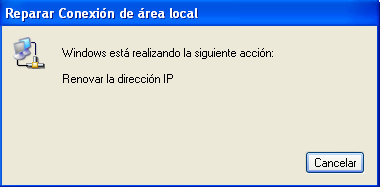
Damos en reparar para obtener la nueva configuración desde el servidor DHCP.


El cliente obtiene la nueva configuración de red automáticamente.


Videotutorial con Xubuntu

Fuente:
http://bitacoraderedes.files.wordpress.com/2013/04/configuracion-de-un-servidor-dhcp.pdf
http://hardz.files.wordpress.com/2008/03/memoria-de-practica-servidor-dhcp.pdf