1. Examen Parcial redes 1


El examen se realizara del tema sustentado en clase por el docente el día 01/06/2015.
Para los que quieran estudiar del documento original lo puede descargar.

Documento guía parcial redes 1


Redes 2 - Instalación y configuración de un Café internet


Instalación y configuración de Ciber Control en maquinas virtuales
1. Se crean dos maquinas virtuales con el disco VHD. Es muy probable que al crear la segunda maquina salga este error, se soluciona con el comando VboxManage aplicado desde la ruta de instalación del Virtual Box.


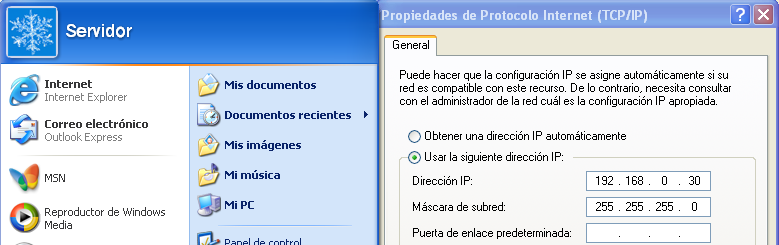
2. Posteriormente cambiamos el nombre de la cuenta, el nombre del equipo y la dirección ip.


3.  Conectar las maquinas como adaptador puente


4. Desactivar Firewall en las dos maquinas.

5. Realizar prueba de conectividad

6. Activar Guest Additions en las maquinas virtuales. (Necesita conexión a Internet) Es fundamental para poder compartir archivos entre las maquinas.


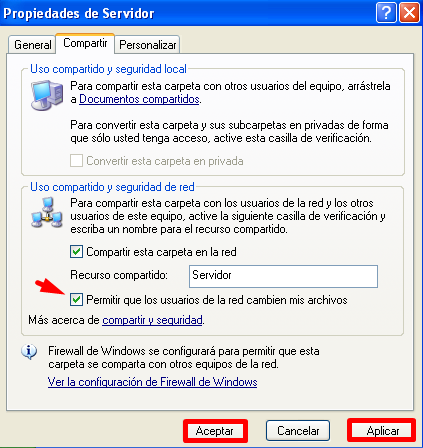
7. Compartir carpetas: Compartimos una carpeta en el escritorio del servidor y otra en el cliente.


8. Accedemos a las carpetas compartidas de las maquinas virtuales desde las reales y copeamos los archivos servidor y instalador como lo indican las imágenes.


9. Instalacion Cyber control

En el equipo servidor:
Extraemos todo el contenido de servidor en una carpeta nueva llamada Cyber ubicada en c:.


Ejecutamos el programa llamado esclavo.exe


Damos aceptar a las advertencias que muestre.

En el equipo cliente 
Ejecutamos el instalador en donde nos pide la dirección del servidor y luego reiniciar.


Por ultimo se observa que el equipo cliente en el reinicio se bloquea y depende del equipo servidor.


Actividad

Teniendo en cuenta el anterior diagrama de una Red Lan Ethernet (También puede ser Inalambrica), 
Antes de implementar un software de administración de cafe internet, Se debe :
1. Verificar conectividad entre todos los puntos de la red. (Realizar Ping entre equipos).
2. Verificar que todos los equipos tengan acceso a Internet (Si es posible asignarles una dirección ip estática valida como en el gráfico)
3. Selecciona un equipo servidor (Generalmente el mas potente el que tenga acceso a otros servicios como impresora, fax) (En este caso se escogió el 192.168.1.20)
4. Instalar el software de administración de cafe Internet en el SERVIDOR,
5. Instalar el software cliente en los demás equipos (generalmente nos pide la dirección IP del SERVIDOR) .
6. Realizar pruebas de bloqueo y desbloqueo de escritorio. 

Taller
Realice un Prezi en donde muestre como instalar el software de administración asignado. Se puede realizar en Binas. Registrar el vinculo en el Centro de recepción de evidencias de aprendizaje hasta hoy a media noche. 


El prezi debe mostrar:
A. El proceso de instalación del software servidor y cliente.
B. El proceso de configuración de parámetros básicos: Precio del tiempo de utilización del servicio, cambio de logo del Ciber, etc
C. Demostración del la utilización por pantallazos en dos maquinas virtuales o dos equipos reales. (Un servidor y un cliente)

Webgrafia:

http://www.abcdatos.com/programas/gestion/comercios/cibercafes.html
https://thacid.wordpress.com/2011/04/30/cambiar-el-uuid-de-una-imagen-de-disco-duro-de-virtualbox/

2. Diseño e instalación de una red local

1. En binas realizar la lectura del documento: NORMASCONVENIOSDEDIBUJOARQUITECTONICO.pdf .

2.
 a) Interprete las siguientes gráfica identificando los siguientes parámetros:

  • Simbología de aperturas.
  • Dimensiones del plano, simbología eléctrica y de red para planos arquitectónicos.
  • Definir elementos para realizar una red eléctrica y de cableado estructurado.
  • Definir los elementos por los cuales está constituido el plano.
  • Definir el tipo de líneas empleadas en la gráfica.
  • Definir a  que planos arquitectónicos hace referencia las gráficas.
  • Generar un documento digital con la información generada. 

3. El CETEM abrió una licitación para cablear las aulas de informática, Para poder concursar usted deberá: 
Realizar el plano arquitectónico del CETEM  del segundo piso a través de la herramienta (Sweet home 3D o Visio) y coloque la mayor cantidad de detalles, por ejemplo canaletas, faceplace, tomas de energia electrica, ubicación de los dispositivos de Red, cableado horizontal, armario y respectivas conexiones, etc. (No es necesario contemplar la canaleta del cableado de energía eléctrica. 
Una cotización detallada, muy bien elaborada con el nombre de su empresa, para esto deberá crear un formato en Word con logo y demás. 

Ejemplo:


Puede utilizar como plantilla una cotización de internet. 


WEBGRAFIA
http://www.sweethome3d.com/es/download.jsp
http://systemsandnetworking.blogspot.com/

5.2.3 Instalación DHCP en Lubuntu (Forma 2 )


Se utiliza el siguiente comando 
aptitude install -y isc-dhcp-server


4. Una vez instalado el paquete, tendremos que configurarlo según nuestras necesidades. Los archivos principales de configuración son /etc/default/isc-dhcp-server y /etc/dhcp/dhcpd.conf.
Ya que vamos a modificar dichos archivos y nunca se sabe lo que puede pasar, lo mejor que podemos hacer es un backup de cada uno de ellos de la siguiente manera:

cp /etc/default/isc-dhcp-server  /etc/default/isc-dhcp-serverold 
cp /etc/dhcp/dhcpd.conf  /etc/dhcp/dhcpd.confold

5. Empezaremos a configurar los archivos, lo primero que deberemos es decirle cual es la tarjeta de red que se ocupara de dar el servicio DHCP, para ello haremos los siguientes pasos. Editamos el archivo isc-dhcp-server

 gedit /etc/dafault/isc-dhcp-server
Nota: Recordemos que en este caso eth0 es la tarjeta de red que se encuentra conectada a nuestra red local.

En la ultima línea se le coloca entre las comillas eth0, de esta manera.


Ya con la tarjeta prepara para servir direcciones IP, podemos configurar el servicio y nuestros clientes DHCP. Editamos el archivo dhcp.conf.
nano /etc/dhcp/dhcpd.conf  
# Algunos de estos paŕametros podrían configurarse
# de diferente manera adaptando cada red a nuestras
# necesidades, con por ejemplo, diferentes tiempos
# de asignación de IP (max-lease-time 604800)

# Configuración del servifor DHCP
ddns-update-style none;
option domain-name "syconet.example";
option domain-name-servers 8.8.8.8, 8.8.4.4;
default-lease-time 7200;
max-lease-time 21600;
authoritative;
log-facility local7;

# Rangos 
subnet 10.10.2.0 netmask 255.255.255.0 { 
      range 10.10.2.20 10.10.2.30; 
      option routers 10.10.2.15;
}
# donde 10.10.2.15 es la ip del equipo al que le estamos configurando el server dhcp.
# Equipos rango 10.10.2.0 #
#host windowsxp { 
 #  hardware ethernet 00:11:22:33:44:55; 
  # fixed-address 10.10.10.240; 
#}

En el archivo tendremos que hacer algunas modificaciones, voy a dejar unas modificaciones de ejemplo para que podáis modificar a vuestro antojo, ademas, explicare que hace cada orden del archivo de configuración de DHCP.


# nano /etc/dhcp/dhcpd.conf


Notas Finales


Todos los que tienen la nota inferior a 3,5 tendrán que venir el día lunes a recuperar.
Se realizara un examen teórico practico, de los siguientes temas:
1. Topologias de red
2. Conversiones
3. Direccion ip y mascaras de red
4. Subneteo

Nota: Las calificaciones que se muestran en color Cafe  son calificaciones que no aparecen en  las evidencias.
Las notas en tomate son notas que se devén volver a repetir por que tienen errores. Por favor pidan los ejercicios de los compañeros que tienen calificación en 5 para tenerlos como guía.


Recuperación el día Lunes 13 de Abril

Direccionamiento IP - Subneteo


1. Direccionamiento IP
Las direcciones IP (IP es un acrónimo para Internet Protocol) son un número único e irrepetible con el cual se identifica una computadora conectada a una red que corre el protocolo IP.

Una dirección IP es un conjunto de 4 números decimales separados por punto comprendidos entre 0 y 255  cada uno corresponde a un numero de 8 bits (1 Byte).


Dicho de otra forma, en una red TCP/IP a cada computadora se le asigna una dirección lógica de 32-bits

Dirección Estática y dinámica


Clasificación:


La clase A está pensada para grandes empresas o corporaciones, con muchos terminales por identificar; la clase B, para corporaciones medianas; la clase C, para entornos mucho más pequeños; la clase D está destinada al tráfico multicast IP, y la clase E, de momento, no tienen ningún uso concreto.

Las direcciones IP tienen dos partes:
Identificador de red: identifica a la red. Esta parte es común a todos los equipos en la misma red.

Identificador del host: identifica a los equipos de la red.


Direcciones de propósito especial
Existen diferentes direcciones especiales. Nosotros expondremos a continuación sólo las más importantes:
• Dirección de red. Las direcciones de red se expresan con la dirección que tendría cualquier estación suya y con todos los bits del identificador de estación a cero. Por ejemplo, la red en que se encuentra la estación 147.83.153.100/24 es la 147.83.153.0/24 y
la red en que se encuentra la estación 147.83.153.200/25 es la 147.83.153.128/25.

• Dirección 0.0.0.0. Esta dirección señala al mismo ordenador que la envía. Tiene dos funciones básicas:
– Aparecer como dirección origen en paquetes IP generados por estaciones sin dirección IP asignada. Normalmente sólo aparece mientras la estación intenta averiguar su dirección mediante protocolos como RARP (reverse address resolution protocol), BOOTP (bootstrap
protocol) o DHCP (dynamic host configuration protocol).
– Servir al software de gestión de direccionamiento para indicar la ruta por defecto.

Dirección 127.0.0.1 (loopback). Esta dirección no es válida para los paquetes IP. El software de red la utiliza para transmitir paquetes a la máquina local (de hecho, los paquetes no son enviados, sino que son entregados al destino por el mismo sistema operativo). En realidad, los tres bytes del identificador de estación son irrelevantes. Esta dirección sólo tiene interés para programar aplicaciones; los sistemas de red no verán nunca que ningún paquete viaje por la red con esta dirección como origen o destino.

• Dirección 255.255.255.255 (broadcast). Esta dirección sólo es válida como dirección de destino de un paquete. Se utiliza para transmitir paquetes a todas las estaciones localizadas dentro de la misma LAN que la máquina de origen. Existe una versión equivalente, que es el broadcast dirigido. En este segundo caso, el paquete es recibido por todas las máquinas de una LAN especificada por el identificador de red. El identificador de estación debe ser todo 1.
Por lo tanto, para enviar un broadcast a la red 147.83.153.0 con la máscara 255.255.255.0 (o 147.83.153.0/24) podemos utilizar la dirección 255.255.255.255 si estamos dentro de la red 147.83.153.0, o bien la 147.83.153.255 si estamos en una estación remota. El primer caso, lo llamaremos broadcast local, y el segundo, broadcast remoto.


Dirección Ip Publica y Privada

Mascara de red


2. Subneteo
Es el dividir una red primaria en una serie de sudredes para abastecer de conexión a los host, de tal forma de que cada una de ellas funcione a nivel de envió y recepción de paquetes, como una red individual, aunque todas pertenezcan a la misma red principal y por lo tanto, al mismo dominio.

Pasos para crear subredes  (realizar subneteo)
Generalmente nos dan una dirección de la red, lo que devemos realizar es:

1. Identificar que clase de red es la dirección.
2. Identificar la mascara de red.
3. Calcular los bits prestados para tener el numero de subredes solicitados.

4. Sacamos el rango entre subredes.


Ejemplo:
Se desean crear 2 redes locales dentro de una red empresarial como muestra la figura siguiente.
Se desea usar el bloque de direcciones siguientes: 192.168.1.0 / 24.


Siguiendo los pasos propuestos:
1. La dirección ip es clase C.
2. La mascara de red es 255.255.255.0 ya que decía /24

3. Calculo el numero de bits que necesito para la cantidad de subredes propuesta


Por lo tanto va ha ser 1 la cantidad de bits que robemos en el lado del host
4. Para calcular el rango entre subredes


El numero 128 va ha ser el rango entre cada subred. El primer y ultimo ip de cada red no se los tiene en cuenta, es decir que tenemos 126 ips validas por cada subred.

5. Subredes:


6. Utilizar la herramienta http://www.calculadora-redes.com/ para verificar los resultados.

Subred 1:  192.168.1.0 /25
Sunred 2: 192.168.1.128 /25


Ejemplo Clase A:
Dada la red 10.0.0.0 dividir la red en 7 subredes como mínimo:

Ejemplo Clase B:
Dada la red 132.18.0.0 dividir la red en 50 subredes como mínimo:

Ejemplo Clase C:
Dada la red 192.168.1.0 dividir la red en 4 subredes:


Actividad:

1. Realizar una presentación en Prezi en donde desarrolle y explique el ejercicio que se le asignado de subneteo.
Descargar Ejemplo


Quiz Lunes 3 de Agosto de 2015

Parcial Lunes 10 de Agosto de 2015


Webgrafía
http://es.slideshare.net/laura1352/direccionamiento-ip-4992326
http://es.slideshare.net/mejiaff/direccionamiento-ip-y-subredes-ejercicios-resueltos
Descargar